

Dr.Store · Инструкция
Как настроить камеру на iPhone 18
Правильная настройка камеры iPhone 18 помогает получать качественные фото и видео без сторонних приложений. Пользователь может выбрать разрешение, настроить экспозицию и фокус, включить сетку, изменить параметры записи видео и сохранить любимый режим съемки.
На iPhone 18 Pro и iPhone 18 Pro Max также появились новые профессиональные возможности камеры.
С чего начать настройку камеры iPhone 18
Главные параметры находятся в меню «Настройки» → «Камера». Здесь можно изменить форматы фото и видео, параметры записи, композицию кадра и поведение приложения.
Часть настроек доступна прямо в приложении «Камера». Это удобно, когда параметры нужно менять во время съемки.
Перед началом работы рекомендуется проверить:
- разрешение фотографий;
- формат файлов;
- качество записи видео;
- частоту кадров;
- фотографические стили;
- сетку и уровень;
- сохранение настроек;
- параметры звука;
- функции Camera Control.
Для большинства пользователей этого достаточно. Дополнительные параметры стоит менять под конкретную сцену.
Как настроить качество фотографий
Высокое разрешение дает больше деталей. Однако такие файлы занимают больше памяти. Поэтому максимальное качество необязательно использовать постоянно.
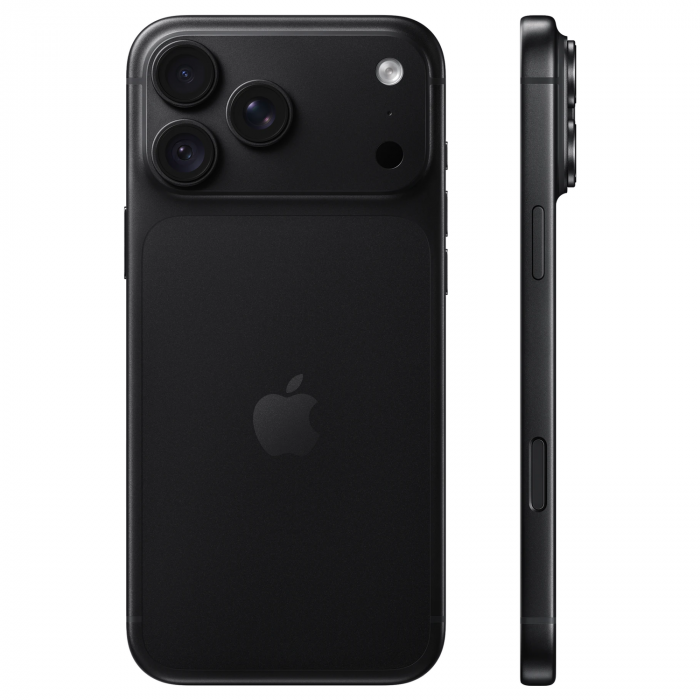
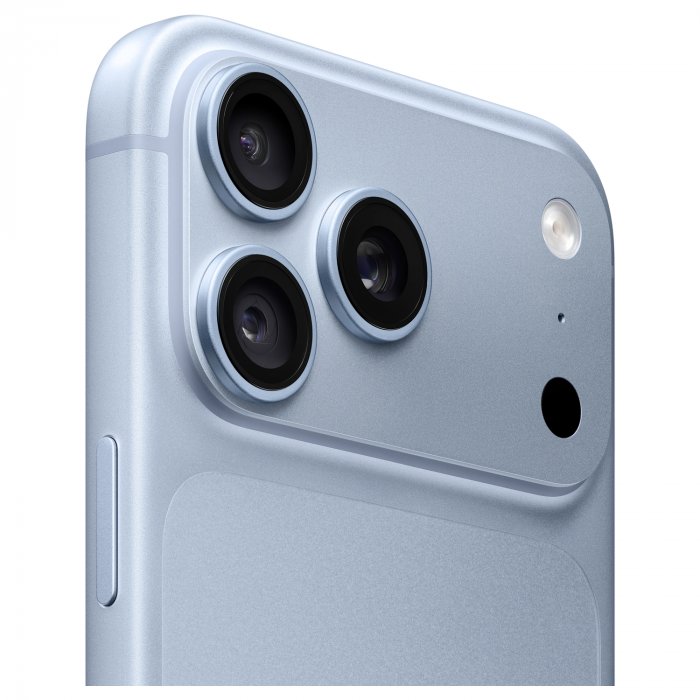
На iPhone 18 Pro и Pro Max установлена основная 48 МП Fusion Camera. Apple также обновила алгоритмы обработки изображения. Они помогают сохранить больше деталей и точнее передавать сцену.
Высокое разрешение полезно при съемке:
- пейзажей;
- архитектуры;
- предметов с мелкими деталями;
- фотографий для последующего кадрирования;
- изображений для печати.
Для обычных фото можно оставить стандартный режим. Он создает более компактные файлы и подходит для социальных сетей, мессенджеров и семейного архива.
Перед серией снимков высокого разрешения стоит проверить свободное место в памяти устройства.
Как работает переменная диафрагма iPhone 18 Pro
Одним из главных изменений камеры iPhone 18 Pro стала переменная диафрагма. Она появилась в основной 48-мегапиксельной Fusion Camera.
Камера может автоматически менять диафрагму с учетом освещения и глубины сцены. Пользователю не нужно постоянно контролировать этот параметр вручную.
При слабом освещении диафрагма может открываться до ƒ/1,48. Через объектив проходит больше света, что помогает при вечерней и ночной съемке.
Если требуется большая глубина резкости, система может уменьшить диафрагму. Это полезно, например, при групповых фотографиях, когда несколько человек должны оставаться четкими.
Переменная диафрагма дает несколько преимуществ:
- улучшает работу камеры при слабом свете;
- позволяет управлять глубиной резкости;
- помогает снимать группы людей;
- дает больше возможностей для портретов;
- расширяет ручное управление камерой.
Для большинства сцен: лучше оставить автоматический режим. Камера сама определит подходящее значение.
На iPhone 18 Pro также доступен ручной выбор диафрагмы. Такая настройка полезна при профессиональной и творческой съемке.
Как настроить фокус и экспозицию
Фокус определяет, какой объект будет самым четким. Экспозиция отвечает за яркость изображения.
Чтобы выбрать объект фокусировки, нужно открыть приложение «Камера» и нажать на нужную область экрана. Камера сфокусируется на выбранной точке.
Рядом появляется управление экспозицией. Изображение можно сделать светлее или темнее движением пальца.
Коррекция экспозиции особенно полезна, если снимается:
- человек напротив окна;
- яркое небо;
- вечерний город;
- сцена с вывесками и фонарями;
- светлый предмет на темном фоне.
Автоматическая настройка обычно работает хорошо. Однако сложное освещение может потребовать ручной коррекции.
Если композиция не меняется, фокус и экспозицию можно зафиксировать. Это помогает избежать случайного переключения камеры между объектами во время съемки.
Как использовать Pro Controls
На iPhone 18 Pro и iPhone 18 Pro Max Apple добавила новые Pro Controls. Они предназначены для пользователей, которым нужен более точный контроль камеры.
Основные параметры
Можно работать с диафрагмой, выдержкой, балансом белого, экспозицией и другими доступными параметрами съемки.
Гистограмма
Гистограмма помогает оценивать распределение светлых и темных участков изображения.
Ручная выдержка особенно полезна при съемке движущихся объектов. Короткая выдержка помогает остановить движение, а длинная позволяет получить намеренное размытие.
Постоянно использовать Pro Controls необязательно. Для повседневных снимков автоматический режим остается наиболее удобным.
Профессиональные функции стоит включать, когда результат нужно контролировать точнее.
Как настроить фотографические стили
Фотографические стили позволяют менять характер изображения. Они воздействуют на цвет, контраст и общее восприятие снимка.
На iPhone 18 Pro Apple расширила работу со стилями. В частности, появились дополнительные возможности настройки текстуры и зернистости изображения.
Стиль лучше выбрать перед началом серии фотографий. Тогда снимки будут выглядеть одинаково.
Не стоит устанавливать слишком выраженный эффект без проверки. Сначала лучше сделать несколько тестовых кадров при разном освещении.
Для повседневной съемки подойдет спокойный или стандартный вариант. Более выраженные стили можно использовать для творческих фотографий.
Если планируется серьезная обработка снимков, лучше сохранять максимально нейтральное исходное изображение.
Как настроить камеру iPhone 18 для видео
Для большинства роликов удобной отправной точкой остается запись в 4K при 30 кадрах в секунду. Такой режим дает хорошую детализацию и подходит для просмотра на большом экране.
Основные параметры находятся по пути «Настройки» → «Камера» → «Запись видео».
Часть значений также можно менять непосредственно в приложении «Камера».
При выборе режима нужно учитывать:
- количество света;
- скорость движения в сцене;
- объем свободной памяти;
- способ дальнейшего монтажа;
- устройство, на котором будут смотреть видео.
Максимальные параметры не всегда означают лучший результат. Они также увеличивают размер файлов.
Для обычной съемки 4K 30 кадров/с будет достаточно. Если камера снимает спорт, детей, животных или другие быстро движущиеся объекты, стоит попробовать 60 кадров/с.
Как выбрать частоту кадров
Частота кадров влияет на характер движения в ролике.
Кинематографичная картинка
Подходит для характерного киношного движения.
Профессиональные задачи
Может использоваться в отдельных рабочих процессах.
Универсальный режим
Подходит для большинства повседневных видео.
Плавное движение
Полезно для спорта и динамичных объектов.
Чем выше частота кадров, тем больше данных записывает смартфон.
При слабом освещении высокая частота кадров также может быть менее удобна. Каждому отдельному кадру остается меньше времени для получения света.
Поэтому для вечернего видео часто лучше использовать 30 кадров/с, если высокая плавность движения не является главной задачей.
На iPhone 18 Pro Apple также расширила работу с «Киноэффектом»: кинематографические эффекты можно применять после съемки к видео, записанному с частотой до 60 кадров/с.
Как настроить HDR
HDR помогает сохранить детали одновременно в ярких и темных областях сцены.
Функция особенно полезна при съемке:
- яркого неба;
- закатов;
- помещений с окнами;
- ночного города;
- контрастного освещения.
При этом нужно учитывать дальнейшую обработку. Если видео будет монтироваться в определенном рабочем процессе, следует заранее проверить поддержку HDR.
Для обычной съемки автоматические настройки камеры подходят большинству пользователей.
Если важна максимальная предсказуемость изображения при профессиональном монтаже, параметры записи лучше выбирать заранее под конкретный проект.
Зачем нужен баланс белого
Баланс белого отвечает за правильную передачу цветовой температуры.
При неправильной настройке изображение может стать слишком желтым или слишком синим.
В обычных условиях iPhone автоматически определяет баланс белого. Этого хватает для большинства фото и видео.
Ручная настройка полезна при постоянном искусственном освещении. Например, в студии или помещении с одинаковыми лампами.
На iPhone 18 Pro баланс белого входит в набор профессиональных элементов управления камерой.
При записи длинного видео постоянное значение помогает избежать изменения оттенка изображения непосредственно во время дубля.
Как использовать Camera Control
Camera Control позволяет быстрее управлять камерой без постоянного поиска функций на экране.
Кнопка управления камерой используется для быстрого запуска приложения и взаимодействия с параметрами съемки.
В зависимости от выбранного действия можно применять обычное или двойное нажатие и другие поддерживаемые жесты.
Camera Control особенно удобен:
- для быстрого запуска камеры;
- при съемке одной рукой;
- во время путешествий;
- при съемке неожиданного момента;
- для переключения доступных параметров.
Если камера часто открывается случайно, следует изменить настройки запуска. Двойное нажатие может уменьшить количество непреднамеренных активаций.
При этом пользователь всегда может продолжать управлять камерой с помощью экрана.
Как настроить ночную съемку
При недостатке света важно обеспечить камере устойчивое положение.
Не следует резко двигать смартфон во время создания снимка. Чем меньше света, тем сильнее движение рук может влиять на результат.
На iPhone 18 Pro дополнительно помогает переменная диафрагма. Основная камера может открыть ее до ƒ/1,48 и получить больше света.
Для лучшего результата стоит:
- держать смартфон двумя руками;
- не закрывать объектив пальцем;
- избегать чрезмерного цифрового зума;
- дать ночному режиму закончить съемку;
- контролировать яркие фонари;
- использовать опору при необходимости.
Если объект быстро движется, длинная выдержка может привести к смазыванию.
В таком случае лучше увеличить количество света или использовать более короткую выдержку через доступные профессиональные функции.
Как настроить камеру для портретов
Красивый портрет зависит не только от режима камеры. Большое значение имеют свет, фон и расстояние до человека.
Лучше не размещать модель вплотную к стене. Дополнительное расстояние между человеком и задним планом помогает визуально отделить объект.
Фокус должен находиться на лице. При слишком ярком фоне экспозицию желательно немного уменьшить вручную.
Переменная диафрагма iPhone 18 Pro расширяет возможности съемки с разной глубиной резкости. Камера автоматически учитывает сцену, но профессиональный пользователь также может вмешиваться в настройку.
Для групповых снимков требуется большая глубина резкости, чем для портрета одного человека. Автоматическая система может изменить диафрагму, чтобы сохранить больше объектов четкими.
Как снимать движущиеся объекты
Для съемки детей, животных, автомобилей и спорта важно уменьшить вероятность смазывания.
При хорошем освещении стандартная камера справляется автоматически.
На iPhone 18 Pro пользователь может дополнительно управлять выдержкой. Чем она короче, тем лучше фиксируется быстрое движение.
Длинная выдержка дает противоположный результат. Движущийся объект становится размытым. Такой прием иногда используется намеренно.
Для видео с активным движением обычно удобнее использовать 60 кадров в секунду.
Также важно заранее выбрать объект фокусировки и двигать смартфон максимально плавно.
Стоит ли включать сетку и уровень
Сетка и уровень относятся к самым простым, но полезным настройкам камеры.
Они находятся в разделе «Настройки» → «Камера».
Сетка помогает выстраивать композицию и пользоваться правилом третей. Уровень позволяет контролировать горизонт.
Эти элементы видны только пользователю во время съемки. На готовой фотографии они не отображаются.
Сетку и уровень можно оставить включенными постоянно. Они практически не мешают работе камеры и помогают делать кадры аккуратнее.
Особенно полезен уровень при съемке:
- горизонта;
- архитектуры;
- интерьера;
- предметов сверху;
- симметричных композиций.
Как сохранить выбранные настройки
Если пользователь регулярно снимает в одном режиме, постоянное повторное изменение параметров неудобно.
Для этого в iOS предусмотрена функция сохранения настроек.
Нужно перейти в «Настройки» → «Камера» → «Сохранение настроек».
Здесь можно выбрать параметры, которые приложение должно запоминать между запусками.
Функция полезна для тех, кто часто использует:
- определенный режим камеры;
- конкретные параметры экспозиции;
- фотографические стили;
- настройки видео;
- другие доступные параметры.
После активации смартфон будет открывать камеру с учетом выбранного поведения.
Какие настройки выбрать для разных сценариев
Единого идеального варианта не существует. Камеру нужно настраивать с учетом света, движения и задачи.
| Сценарий | Практичная настройка |
|---|---|
| Повседневные фото | Стандартный режим и автоматическая экспозиция |
| Пейзаж | Высокая детализация, сетка и уровень |
| Портрет | Фокус на лице и контроль экспозиции |
| Групповое фото | Большая глубина резкости |
| Ночная съемка | Ночной режим и устойчивое положение |
| Повседневное видео | 4K, 30 кадров/с |
| Спорт и движение | 4K, 60 кадров/с |
| Постановочная съемка | Ручное управление на Pro |
| Постоянное освещение | Фиксированный баланс белого |
| Творческая съемка | Ручная выдержка и диафрагма на Pro |
Это стартовые значения. Настройка может меняться даже в пределах одной съемки.
Например, для вечерней сцены 30 кадров/с могут дать более подходящий результат, чем 60 кадров/с. А высокое разрешение фотографии не всегда требуется, если снимок сразу отправляется в мессенджер.
Новые возможности камеры iPhone 18 Pro
Камера стала одним из основных направлений обновления iPhone 18 Pro и Pro Max.
Основная 48 МП Fusion Camera получила переменную диафрагму. Она автоматически адаптируется к освещению и требуемой глубине резкости.
Новые Pro Controls позволяют персонализировать управление приложением «Камера» и быстрее получать доступ к нужным профессиональным параметрам.
Apple также обновила фотографические стили, добавив дополнительные возможности работы с текстурой и зернистостью. Для видео расширены функции «Киноэффекта».
Профессиональные возможности доступны и в сторонних приложениях Apple. Например, обновленный Final Cut Camera получил поддержку переменной диафрагмы на iPhone 18 Pro, а также управление ISO, балансом белого, углом затвора и дополнительными инструментами контроля экспозиции и фокуса.
Для обычного пользователя эти параметры не являются обязательными. Главная польза нового управления заключается в том, что смартфон позволяет оставить автоматический режим или перейти к ручному контролю тогда, когда он действительно нужен.
Частые ошибки при настройке камеры
Всегда использовать максимум
Максимальное разрешение создает более крупные файлы, хотя дополнительная детализация требуется не всегда.
Злоупотреблять цифровым зумом
Сильное увеличение может снижать качество изображения. Лучше выбрать подходящую камеру или приблизиться к объекту.
Не контролировать экспозицию
Яркое окно, солнце или фонарь могут значительно изменить изображение.
Использовать ручной режим без необходимости
Неправильная выдержка или баланс белого иногда дают хуже результат, чем автоматический режим.
Забывать о композиции
Даже технически качественный снимок может выглядеть неудачно из-за заваленного горизонта.
Не проверять звук
Несколько секунд тестовой съемки позволяют заранее обнаружить проблему перед важной записью.
Еще одна распространенная ошибка: считать одну настройку универсальной. Камера должна адаптироваться к освещению и характеру сцены.
Вопросы и ответы
Как настроить камеру на iPhone 18 для хорошего качества?
Для обычной съемки стоит включить сетку и уровень, проверить формат фотографий и оставить автоматические фокус и экспозицию. Для видео практичной отправной точкой будет 4K при 30 кадрах в секунду.
На iPhone 18 Pro автоматическая переменная диафрагма самостоятельно адаптируется к условиям съемки.
Что нового появилось в камере iPhone 18 Pro?
Основная камера 48 МП получила переменную диафрагму. Также Apple добавила новые Pro Controls и обновила фотографические стили.
Нужно ли всегда снимать в 48 МП?
Нет. Максимальная детализация полезна для пейзажей, архитектуры, печати и дальнейшего кадрирования. Для повседневных фото стандартного режима обычно достаточно.
Какое качество видео лучше установить?
Для большинства пользователей подойдет 4K при 30 кадрах/с. Это универсальный вариант для путешествий, семейных роликов и социальных сетей.
Для быстрого движения можно использовать 60 кадров/с.
Нужно ли вручную настраивать диафрагму?
Нет. На iPhone 18 Pro переменная диафрагма может работать автоматически.
Ручной режим имеет смысл, когда пользователь хочет самостоятельно контролировать глубину резкости и характер изображения.
Что лучше: 30 или 60 кадров в секунду?
30 кадров/с подходит большинству сцен. 60 кадров/с дает более плавное движение и удобен для спорта и динамичных объектов.
При этом файлы становятся больше, а съемка требует больше света.
Как улучшить ночные фотографии?
Нужно держать телефон неподвижно, не злоупотреблять цифровым зумом и дать ночному режиму завершить съемку.
На iPhone 18 Pro основная камера дополнительно может использовать более открытую диафрагму для получения большего количества света.
Для чего нужна блокировка фокуса?
Она помогает сохранить выбранный объект резким. Функция особенно полезна при интервью, предметной съемке и записи видео, где камера не должна постоянно менять точку фокусировки.
Нужно ли включать сетку?
Для большинства пользователей — да. Она помогает выстраивать композицию и держать горизонт ровным.
На готовую фотографию сетка не попадает.
Нужны ли сторонние приложения для камеры?
Для обычных фото и видео возможностей стандартного приложения достаточно.
Сторонние приложения и профессиональные программы нужны преимущественно для расширенного ручного управления и специальных рабочих процессов. На iPhone 18 Pro часть таких возможностей уже доступна через новые Pro Controls, а Final Cut Camera дополнительно расширяет профессиональные настройки видео.
Dr.Store · Итог
Какие настройки камеры iPhone 18 поставить в итоге
Для большинства пользователей сложная настройка не требуется. Стоит включить сетку и уровень, выбрать подходящий формат фотографий и оставить автоматические фокус, экспозицию и баланс белого.
Для обычного видео универсальным вариантом будет 4K при 30 кадрах в секунду. Если в кадре много движения, можно перейти на 60 кадров/с.
При слабом освещении важнее устойчиво держать смартфон и не использовать чрезмерное увеличение. Для портретов следует контролировать положение объекта, фон и экспозицию.
Владельцам iPhone 18 Pro и iPhone 18 Pro Max доступны дополнительные профессиональные инструменты. Переменная диафрагма автоматически адаптируется к сцене, а Pro Controls позволяют вручную управлять ключевыми параметрами камеры.
Поэтому оптимальная настройка зависит не от максимального количества включенных функций, а от конкретной задачи. Для повседневной съемки лучше использовать автоматические возможности iPhone. Ручное управление имеет смысл включать тогда, когда требуется точный контроль над светом, движением, цветом и глубиной резкости.
Перейти к iPhone