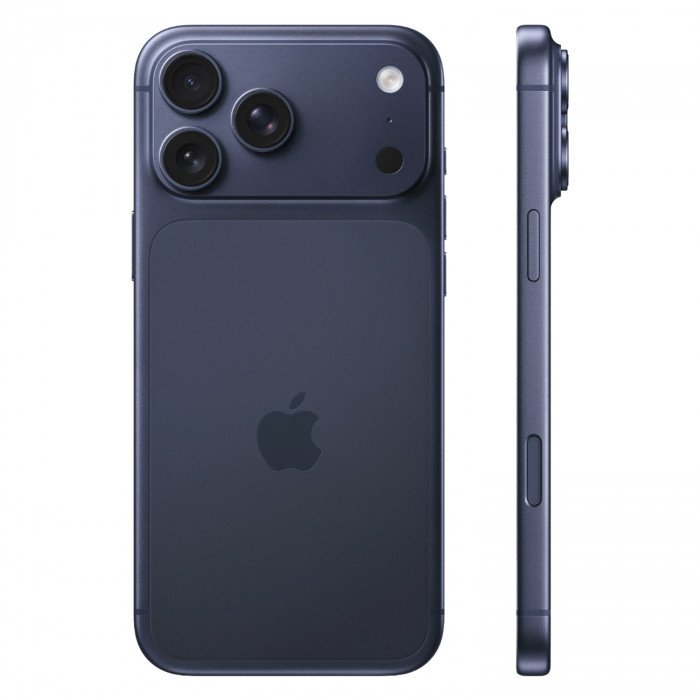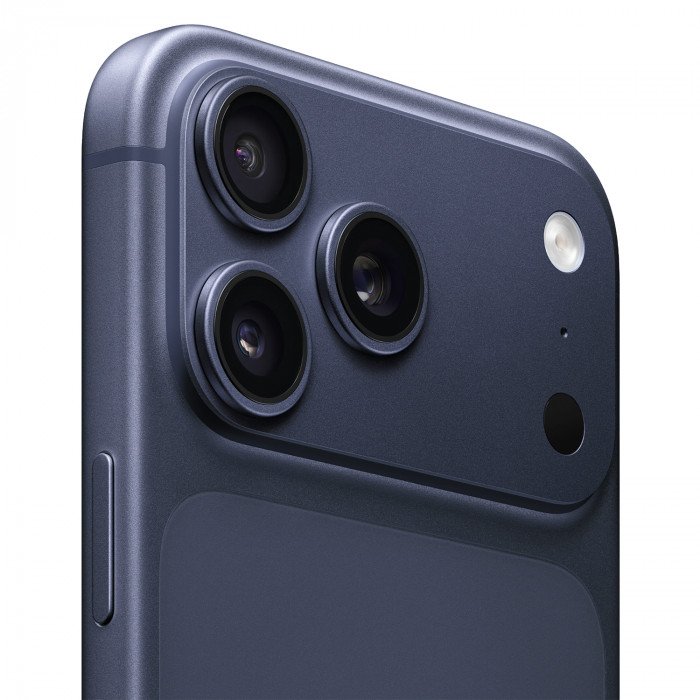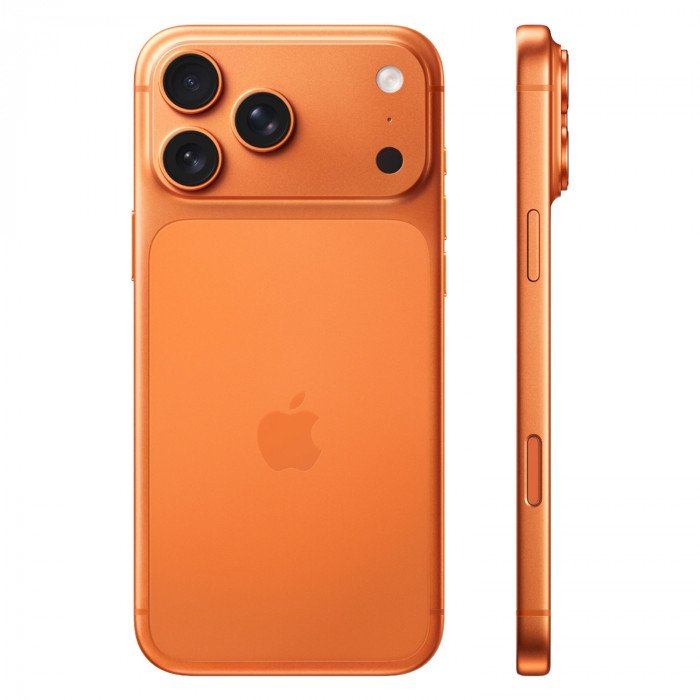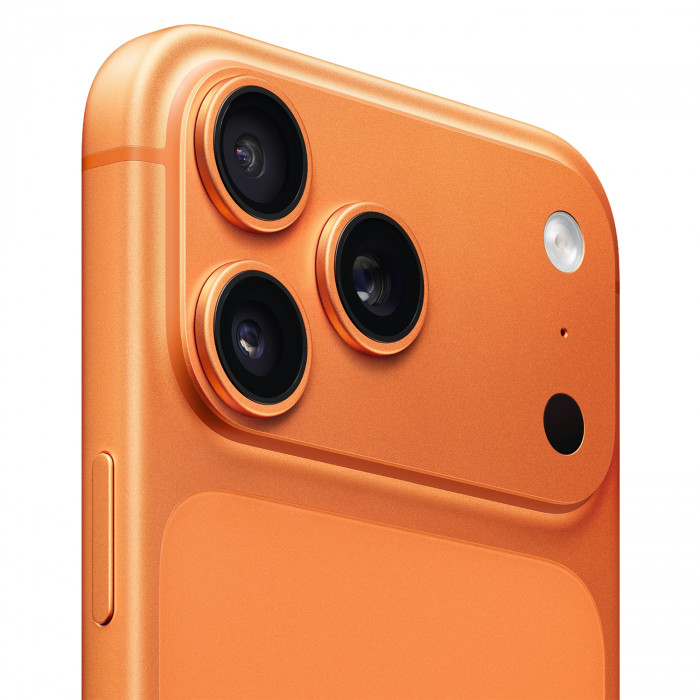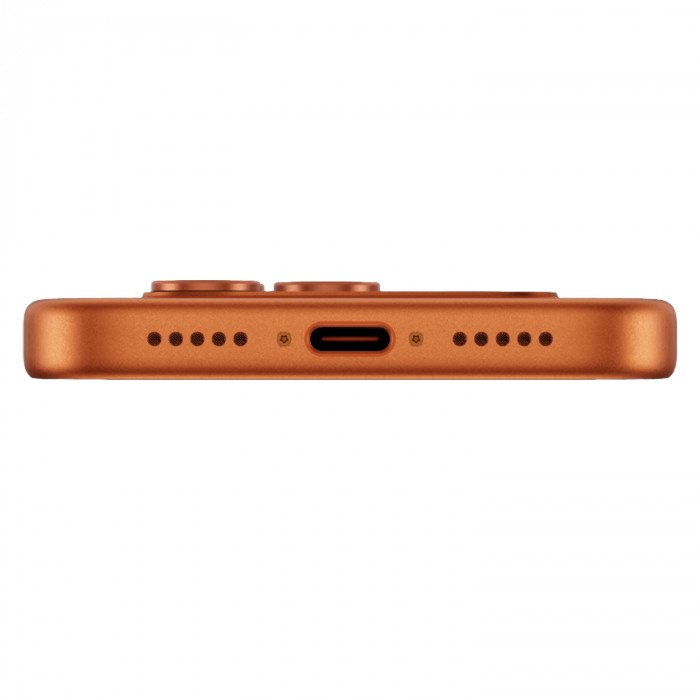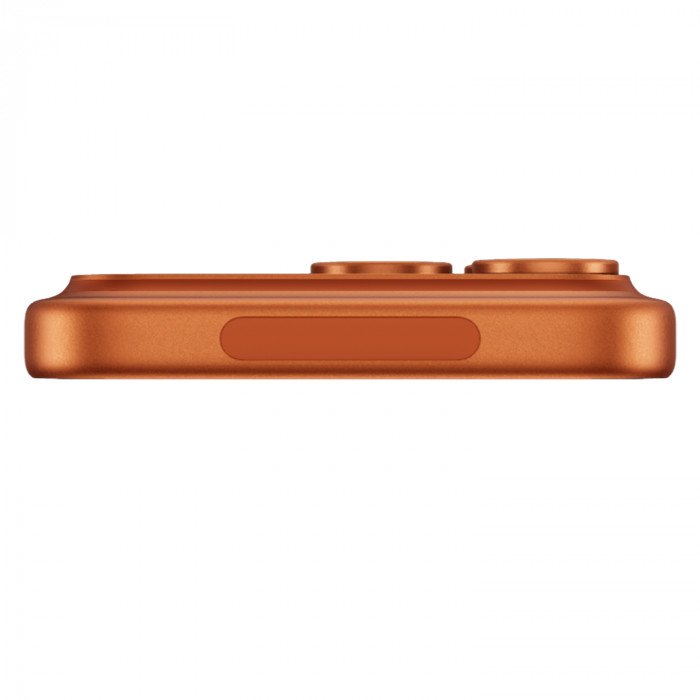


Секретные фишки iPhone: полезные функции iPhone 17, которые стоит попробовать
iPhone 17 умеет заметно больше, чем видно после первого включения. Многие полезные функции спрятаны в настройках камеры, кнопки действия, аккумулятора, безопасности и iOS 26. Если включить их один раз, смартфон быстрее справляется с повседневными задачами, а камера и система становятся удобнее.
Ниже собраны не «пасхалки» ради развлечения, а практические фишки iPhone 17. Часть из них работает и на других современных моделях Apple, а некоторые появились именно в новом поколении или раскрываются на нем лучше всего.
1. Превратить Action Button в кнопку для нескольких действий
Кнопка Action Button на iPhone 17 умеет гораздо больше, чем включать беззвучный режим. Ее можно назначить на камеру, фонарик, диктофон, переводчик, распознавание музыки, режим фокусирования или другую функцию.
Самая интересная возможность — запуск приложения «Команды». Тогда одна физическая кнопка может выполнять сложное действие или открывать меню с несколькими вариантами.
Например, пользователь может создать меню:
- открыть камеру;
- включить режим «Не беспокоить»;
- запустить любимый плейлист;
- построить маршрут домой;
- включить фонарик;
- записать голосовую заметку.
Для настройки нужно открыть «Настройки» → «Кнопка действия», выбрать «Команда» и указать нужный сценарий.
Так одна кнопка превращается в персональный центр быстрого доступа. Особенно полезна эта функция тем, кто часто выполняет одинаковые действия в течение дня.
2. Управлять камерой через Camera Control точнее
На iPhone 17 есть отдельный элемент Camera Control. Многие используют его только как кнопку запуска камеры и спуска затвора. Однако возможности управления шире.
Camera Control позволяет менять экспозицию, глубину, масштаб, камеру, фотографический стиль и тон изображения. Чтобы открыть список параметров, достаточно дважды легко нажать на элемент управления, а затем провести пальцем.
Через «Настройки» → «Камера» → Camera Control можно изменить доступные параметры и их порядок. Там же включается фиксация фокуса и экспозиции.
Это полезно при съемке движущегося объекта или человека. Пользователь может заранее зафиксировать фокус и освещение, а затем построить кадр без повторной автонастройки.
Если чувствительность кажется неудобной, ее тоже можно изменить. В разделе «Универсальный доступ» настраивается сила легкого нажатия и скорость двойного нажатия.
В результате Camera Control становится не дополнительной кнопкой, а полноценным инструментом управления камерой.
3. Снимать горизонтальные селфи, не поворачивая iPhone
Одна из самых необычных фишек iPhone 17 связана с фронтальной камерой Center Stage.
Apple использует новый квадратный сенсор. Благодаря ему пользователь может держать смартфон вертикально, но получить горизонтальное селфи. Телефон физически поворачивать не требуется.
Для групповых фото система способна расширить поле зрения и изменить ориентацию изображения. Фронтальная камера имеет разрешение 18 Мп, а Center Stage также удерживает пользователя в кадре во время видеозвонков.
Такая возможность пригодится в путешествиях, на встречах и при съемке для социальных сетей. Не нужно менять хват смартфона ради другого формата кадра.
4. Записывать видео сразу на две камеры
Еще одна новая возможность линейки iPhone 17 — Dual Capture. Она позволяет одновременно записывать происходящее основной и фронтальной камерами.
На итоговом видео видно и событие перед смартфоном, и реакцию человека, который снимает.
Это удобно в путешествиях, на концертах, семейных праздниках, интервью и при съемке роликов для соцсетей. На iPhone 17 Dual Capture поддерживает запись до 4K Dolby Vision с частотой 30 кадров в секунду. Раньше похожий эффект часто приходилось создавать при монтаже.
Функция особенно интересна авторам контента. Один смартфон одновременно фиксирует основной сюжет и комментарий автора.
5. Улучшить звук уже после записи видео
Качественное изображение не спасает ролик, если голос плохо слышен. В современных iPhone эту проблему частично решает Audio Mix.
После съемки пользователь может открыть видео в приложении «Фото», перейти в редактирование и выбрать «Аудиомикс».
Доступно несколько вариантов обработки:
- «Стандартный» сохраняет исходное звучание;
- «В кадре» уменьшает голоса и звуки за пределами изображения;
- «Студия» снижает фоновый шум и эффект помещения;
- «Кино» выносит голоса вперед, сохраняя окружающий звук.
Интенсивность обработки регулируется отдельным ползунком. Audio Mix работает с видео, записанным с пространственным аудио на поддерживаемых моделях, включая линейку iPhone 17.
Функция полезна для видео с улицы, интервью, семейных роликов и записей в шумной комнате. Иногда она позволяет получить более чистую речь без отдельного микрофона и сложного редактора.
6. Включить 48 Мп только тогда, когда это действительно нужно
Надпись «48 Мп» в характеристиках не означает, что каждый снимок автоматически сохраняется в максимальном разрешении.
На iPhone 17 основная и сверхширокоугольная камеры имеют разрешение 48 Мп. Максимальная детализация особенно полезна при хорошем освещении, съемке архитектуры, пейзажей и кадров, которые планируется обрезать.
Однако постоянно использовать максимальное разрешение необязательно. Такие изображения занимают больше памяти, а в сложных условиях смартфон может выбрать другой режим обработки.
На моделях Pro доступны дополнительные настройки ProRAW и разрешения. В «Настройки» → «Камера» → «Форматы» можно включить управление ProRAW и разрешением. После этого нужный формат выбирается прямо в приложении камеры.
ProRAW сохраняет больше данных об изображении. Это дает больше возможностей при обработке экспозиции, цветов и баланса белого.
Но есть обратная сторона. Файлы ProRAW значительно тяжелее обычных HEIF или JPEG. Поэтому для повседневной съемки удобнее стандартный формат, а 48 Мп и RAW стоит включать для кадров, которые действительно планируется редактировать.
7. Настроить лимит зарядки и меньше изнашивать аккумулятор
Одна из полезных функций находится не в камере, а в разделе аккумулятора.
На iPhone 15 и более новых моделях можно задать максимальный уровень зарядки. Например, пользователь может ограничить заряд на уровне 80%, если телефон почти весь день находится рядом с розеткой.
Путь к настройке простой: «Настройки» → «Аккумулятор» → «Зарядка».
Система может сама предложить подходящий лимит с учетом привычек пользователя. При активном ограничении iPhone прекращает обычную зарядку после достижения выбранного уровня.
Иногда смартфон все равно заряжается до 100%. Это необходимо для сохранения точности определения уровня батареи и не означает, что функция перестала работать.
Ограничение удобно, если смартфон часто заряжается ночью, долго лежит на MagSafe или подключен к питанию в автомобиле. Перед поездкой лимит можно временно отключить.
8. Запускать действие двойным постукиванием по задней панели
Еще одна неочевидная функция iOS называется Back Tap. Корпус iPhone можно использовать как дополнительную сенсорную кнопку.
Для настройки нужно открыть:
«Настройки» → «Универсальный доступ» → «Касание» → «Касание задней панели».
После этого для двойного и тройного постукивания назначаются разные действия.
Например:
- сделать снимок экрана;
- открыть Пункт управления;
- включить фонарик;
- изменить громкость;
- запустить функцию универсального доступа;
- выполнить созданную команду.
Через приложение «Команды» можно создать собственное действие и запускать его двойным или тройным касанием корпуса. Если жест срабатывает случайно, лучше изменить назначенное действие.
9. Закрывать отдельные приложения через Face ID
Для защиты личных данных необязательно блокировать весь iPhone. Отдельное приложение можно закрыть с помощью Face ID.
Пользователь удерживает значок приложения и выбирает «Требовать Face ID». После этого для запуска потребуется подтверждение личности.
Некоторые загруженные приложения можно не только заблокировать, но и скрыть. Они исчезают с экрана «Домой» и перемещаются в защищенную папку «Скрытые» в библиотеке приложений.
Так можно дополнительно защитить банковские приложения, личные заметки, рабочие сервисы и мессенджеры. Информация заблокированной программы также не показывается в некоторых системных местах, включая часть уведомлений и поиск.
Нужно учитывать ограничение: некоторые системные приложения Apple нельзя скрыть или заблокировать таким способом.
10. Узнавать предметы и искать информацию прямо со скриншота
В iOS 26 Visual Intelligence работает не только с камерой, но и с содержимым экрана.
Если пользователь видит интересный предмет, объявление или изображение в приложении, можно сделать обычный скриншот. После этого система позволяет выделить объект и искать похожие изображения или информацию о нем.
Visual Intelligence умеет работать и с текстом. Например, система может предложить перевести или кратко пересказать текст, а информацию о событии с афиши — добавить в календарь.
Функция также может передать вопрос о содержимом экрана в ChatGPT. На iPhone 17 Visual Intelligence доступен и через Camera Control.
Важно! Visual Intelligence относится к функциям Apple Intelligence. Доступность зависит от языка, региона и настроек устройства. Поэтому на конкретном iPhone часть возможностей может отсутствовать.
11. Отсеивать незнакомые звонки до того, как телефон зазвонит
В iOS 26 появилась функция Call Screening. Она полезна тем, кому часто звонят с незнакомых номеров.
iPhone может сначала попросить незнакомого абонента назвать себя и причину обращения. Затем пользователь решает, принимать вызов или нет. Настройка находится в разделе «Настройки» → «Приложения» → «Телефон».
Для звонков в поддержку пригодится Hold Assist: iPhone может ждать оператора на удержании и уведомить, когда специалист вернется на линию. Обе функции доступны не во всех странах и регионах.
Это один из примеров, когда обновление iOS экономит не секунды, а реальные минуты ожидания.
12. Настроить экран блокировки и Always-On Display под себя
Базовый iPhone 17 получил ProMotion с частотой обновления до 120 Гц и Always-On Display. Раньше такие возможности ассоциировались прежде всего с Pro-моделями.
Always-On позволяет видеть время и важную информацию, не включая экран полностью. Но функцию можно адаптировать под собственные привычки.
Если постоянное отображение не нужно, его можно отключить. Это особенно актуально для пользователя, который хочет сократить расход батареи или предпочитает полностью темный экран.
В iOS 26 экран блокировки стал гибче. Размер времени адаптируется к фотографии и уведомлениям, а для некоторых изображений доступен пространственный эффект.
На экран блокировки можно вывести виджеты батареи, погоды, календаря и активности. Так нужная информация доступна без открытия приложений.
Какие фишки доступны на разных моделях iPhone 17
Не все возможности одинаковы для всей линейки. Базовый iPhone 17 и модели Pro отличаются камерами, производительностью и отдельными профессиональными функциями.
| Возможность | iPhone 17 | iPhone 17 Pro / Pro Max |
|---|---|---|
| Action Button | Да | Да |
| Camera Control | Да | Да |
| 18 Мп Center Stage | Да | Да |
| Dual Capture | Да | Да |
| ProMotion до 120 Гц | Да | Да |
| Always-On Display | Да | Да |
| 48 Мп основные камеры | Да | Да |
| Apple ProRAW | Нет | Да |
| ProRes RAW | Нет | Да |
| Профессиональные видеоформаты | Ограниченно | Да |
| Лимит зарядки | Да | Да |
| Back Tap | Да | Да |
| Блокировка приложений Face ID | Да | Да |
Для обычного пользователя большинство полезных функций уже есть в базовой модели. Pro и Pro Max интереснее тем, кто серьезно снимает фото и видео, работает с RAW и использует смартфон для создания контента.
Какие настройки стоит включить сразу после покупки
В первый день достаточно проверить несколько настроек:
- действие для Action Button;
- список функций Camera Control;
- лимит зарядки аккумулятора;
- Back Tap для быстрого действия;
- защиту важных приложений через Face ID;
- виджеты экрана блокировки;
- параметры камеры и разрешения;
- Call Screening, если функция доступна;
- Visual Intelligence, если поддерживается язык и регион.
Так iPhone лучше адаптируется под привычки владельца и сокращает количество лишних действий каждый день.
Вопросы и ответы
Все ли секретные фишки работают только на iPhone 17?
Нет. Back Tap, блокировка приложений и часть функций iOS работают и на других совместимых моделях. Но Center Stage для фото и Dual Capture относятся к особенностям поколения iPhone 17 и iPhone Air.
Есть ли 120 Гц в обычном iPhone 17?
Да. iPhone 17 получил 6,3-дюймовый Super Retina XDR дисплей с технологией ProMotion до 120 Гц. Также базовая модель поддерживает Always-On Display.
Можно ли снимать 48 Мп на обычный iPhone 17?
Да. В iPhone 17 установлена 48 Мп основная камера и 48 Мп сверхширокоугольная камера. Но доступные разрешения зависят от режима съемки, освещения, объектива и других условий.
ProRAW остается функцией моделей Pro.
Что дает Camera Control?
Элемент позволяет быстро запускать камеру, делать фото и видео, а также менять масштаб, экспозицию, глубину, фотографические стили и другие параметры.
Список доступных настроек можно изменить в системном меню.
Можно ли назначить на Action Button несколько функций?
Напрямую выбирается одно действие. Но если назначить запуск собственной команды из приложения «Команды», можно создать более сложный сценарий быстрого доступа.
Можно ли скрыть банковское приложение?
Загруженные приложения можно защищать через Face ID, а многие из них — дополнительно скрывать. Однако возможность зависит от типа приложения. Некоторые системные программы Apple скрыть нельзя.
Стоит ли постоянно снимать в 48 Мп?
Не всегда. Максимальное разрешение полезно, когда нужна высокая детализация или планируется кадрирование. Для обычных фото стандартный режим занимает меньше памяти и часто оказывается практичнее.
Что интереснее всего в камере iPhone 17?
Для повседневного пользователя особенно заметны Center Stage, горизонтальные селфи без поворота телефона, Dual Capture, 48 Мп сверхширокоугольная камера и Audio Mix.
Эти возможности полезны не только для профессиональной съемки, но и для обычных семейных видео, путешествий и социальных сетей.
Как раскрыть возможности iPhone 17
Секретные фишки iPhone — это не набор спрятанных развлечений. Самые полезные возможности экономят время, упрощают съемку, защищают данные и помогают реже открывать настройки вручную.
Владельцу iPhone 17 стоит начать с Action Button, Camera Control и настройки аккумулятора. Любителям фото и видео пригодятся Center Stage, Dual Capture и Audio Mix. Для безопасности полезно включить Face ID для отдельных приложений.
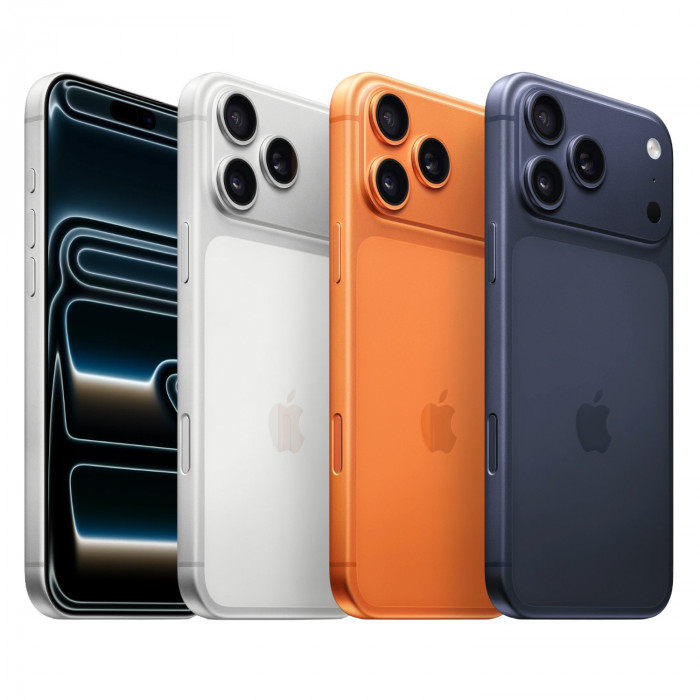
А если после знакомства с этими возможностями старый смартфон начал казаться слишком обычным, можно сравнить актуальные версии в каталоге Dr.Store. Базовая модель уже получила 120 Гц, новые камеры и продвинутые функции iOS, а версии Pro и Pro Max добавляют инструменты для более серьезной съемки. Поэтому выбирать стоит не по количеству приставок в названии, а по тем возможностям, которые действительно пригодятся каждый день.